La mayor�a de los usuarios de Windows conocen r�pidamente el Internet Explorer (IE) porque no s�lo es popular, sino que tambi�n viene con el sistema operativo de Windows (s). El IE es uno de los browsers m�s usados extensamente en la red hoy. Es tambi�n f�cil utilizar y f�cil de configurar. (no deje que los t�rminos "computense" lo asusten! Mientras que usted no tiene que necesariamente hacer mucho en t�rminos de la "configuraci�n," para conseguir lo m�s del IE, configurando o "instalado" es algo que usted desear� pasar por lo menos cierto tiempo haciendo. Las buenas noticias son que usted puede cambiar la manera que el browser se comporta y las funciones importantes de la seguridad del control con apenas algunos tecleos del rat�n.
Este art�culo se centra en la versi�n 5.X del IE puesto que �sta es la versi�n m�s com�nmente usada del Internet Explorer hasta la fecha de este escrito. Muchas de las funciones descritas aqu� son iguales en IE 4.X, sin embargo. Versi�n 6.0 del IE acaba de lanzarse recientemente.
�Qu� es un "Browser," de todos modos?
Para ponerlo muy simple, un browser le permite ver el World Wide Web; es �una ventana a la red�, por as� decirlo. Tambi�n permite que usted vea una p�gina que se ha escrito en HTML, �el lenguaje� del World Wide Web, as� esa p�gina est� en l�nea o en su disco duro, CD Rom o disquete, etc.
Hay otros browsers de la red que tienen muchas de las mismas caracter�sticas pero parecen levemente diferente y/o exhiben a veces las p�ginas de la red un poco diferentemente. Cuanto m�s actual la versi�n del browser, generalmente m�s las capacidades que tiene tambi�n. (para descubrir que versi�n usted est� utilizando, de una ventana del IE, clic �Help� (ayuda) y entonces elija �About� (acerca de))
Botones Y Men�s
Botones
Su versi�n del IE puede parecer levemente diferente que las im�genes demostradas aqu�. Usted puede modificar casi todo lo referente para los requisitos particulares que se exhiben y cu�l barra de herramientas se muestra. Las im�genes aqu� demuestran una versi�n sobre todo no modificada para requisitos particulares de IE 5.5. All� est�n tambi�n muchos componentes adicionales (a menudo llamados las "agregaciones") disponibles que se pueden descargar e integrar en el browser que puede realzar su funcionalidad.
Vamos a comenzar con los botones grandes situados en la tapa de la ventana.

Cuadro 1
Los botones traseros (back) y delanteros (forward) le navegan a trav�s de las p�ginas que usted ha visitado. Las marcas del bot�n de paro (stop) detiene al browser en lo que est� intentando hacer o intentando ir. (quiz�s usted ha cambiado su mente sobre ir a un sitio particular). Restaurar (refresh) una p�gina le asegura de que usted est� viendo la versi�n m�s actualizada disponible de la p�gina. El bot�n casero (home) le lleva al sitio/p�gina que usted ha designado como su p�gina casera. (m�s de eso en un momento). Haciendo clic en b�squeda (search) le traer� un cuadro a la izquierda de la webpage que usted est� viendo actualmente. El bot�n de los favoritos abre a sus sitios favoritos (tambi�n conocidos como "bookmarks") en una ventana tal como la ventana de la b�squeda, mencionada arriba. El bot�n de la historia tambi�n abrir� este mismo tipo de ventana y enumera los sitios que usted ha visitado en (usuario) un per�odo especificado de tiempo.
Men�s
Cuando una de las opciones en la barra de men�, en la tapa de la ventana del IE, seg�n lo mostrado en el cuadro 2, un men� que cae hacia abajo se exhibe.
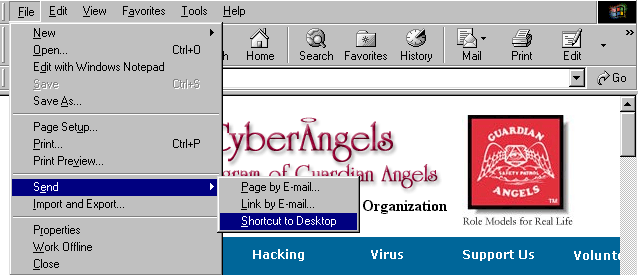
Cuadro 2
Una opci�n curiosa en el men� de archivo es la capacidad de enviar un atajo de esa Webpage particular a su tablero del escritorio. (cuadro 2)
El cuadro 2 muestra las opciones que son presentadas haciendo clic en el �f�lder� de men�. Una nueva caracter�stica en la versi�n 5.5 del IE es la capacidad de "inspecci�n previa de impresi�n�. Una webpage no se imprime siempre de la manera que se ve en pantalla, pero con esta capacidad que ve de antemano, usted puede conseguir una idea mucho mejor en cuanto a c�mo se ver� sin perder la tinta para descubrirlo.
Una funci�n en el men� de "visi�n" (view) (el cuadro 3) es la opci�n para cambiar su barra de herramientas y los enlaces que usted desea sean exhibidos como botones.
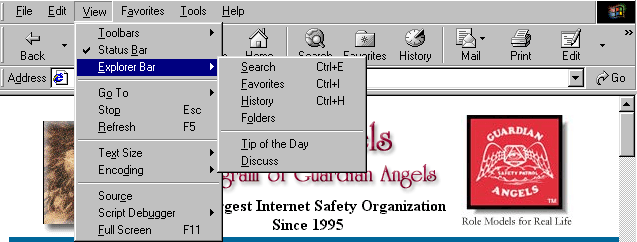
Cuadro 3
Favoritos
Usted encontrar� probablemente sitios de la red que usted desear� visitar a menudo. Se�alando un sitio como �Favorito� usted puede volverle f�cilmente sin tener que escribir de nuevo la direcci�n entera de la red. Para agregar a un favorito, clic en el enlace de �Favoritos� sobre la barra de direcci�n y elija "agregar a los favoritos�. Mecanograf�e un nombre descriptivo para el enlace en la casilla de �Nombre�. Busque a la carpeta donde usted quisiera poner el enlace o crear una carpeta nueva. (note que cuando usted elige el men� favoritos, usted ve algo diferente que si usted elige el bot�n Favoritos grande de arriba.)
Usted puede tambi�n elegir organizar a sus favoritos. Esto significa la re-titulaci�n de carpetas, enlaces y/o mover enlaces entre las carpetas.
Opciones del Internet
Bajo el men� de las herramientas (cuadro 4) usted encontrar� "Opciones del Internet," donde usted puede ajustar configuraciones, pero m�s importantemente, control de seguridad.

Cuadro 4
contin�a -->
|