|
|
|
Internet Explorer |
Die meisten Nutzer von Windows kennen sich mit dem Internet Explorer (IE) aus, nicht nur weil er popul�r ist, sondern auch, weil er mit dem Windows System einherkommt. IE ist der am meisten genutzte Web Browser in dieser Zeit. Er ist leicht zu benutzen und leicht zu konfigurieren. (Lassen Sie sich nicht durch diese Computerausdr�cke verwirren!) Solange Sie es nicht f�r notwendig erachtet haben, sich mit den Regeln der Konfiguration auseinanderzusetzen, aber das meiste aus dem IE herausholen wollen, dann ben�tigen Sie etwas Zeit um es einmal zu machen. Die guten Nachrichten sind, das das �ndern der wichtigsten Dinge, wie der Sicherheitseinstellungen, mit wenigen Mausklicks erledigt sind.
Dieser Artikel basiert auf der Version des IE 5.X, da es die Gegenw�rtig am meisten benutzte Version des Internet Explorers ist. Die meisten der hier beschriebenen Funktionen d�rften die gleichen sein, wie bei dem IE 4.X. Die Version 6.0 ist gerade erst heraus gekommen.
Ganz einfach, was ist ein "Browser"?
Um es simpel auszudr�cken, ein Browser erm�glicht es Ihnen das World Wide Web einzusehen; es ist ein "Fenster zu dem Web", kann man sagen. Au�erdem erlaubt es Ihnen sich Seiten anzusehen, die in HTML geschrieben sind, der "Sprache" des World Wide Web, egal ob die Seite online oder auf der lokalen Festplatte, CD Rom oder Diskette, etc. ist.
Es gibt einige andere Web Browser, die viele der gleichen Funktionen haben, aber ein wenig anders aussehen und/oder manchmal Webseiten ein wenig anders darstellen. Je gr��er die Version des Browsers ist, desto mehr M�glichkeiten hat er. (Um herauszufinden, welche Version Sie gerade benutzen, dann klicken Sie in einem IE-Fenster auf "Hilfe" und w�hlen dann "Info")
Buttons & Men�s
Buttons
Ihre Version des IE kann etwas anders aussehen, als die Darstellungen, die hier gezeigt werden. Sie k�nnen sich daran orientieren, an dem was dargestellt ist, und welche Werkzeugleisten zu sehen sind. Die Bilder , die hier zu sehen sind, stammen von der nicht angepassten Version 5.5 des IE. Es gibt auch eine Menge zus�tzlicher Komponenten ( Oft auch "Addons" genannt), die man sich herunterladen und in den Browser integrieren kann, um die Fuktionalit�t zu erweitern.
Lassen Sie uns starten mit den grossen Buttons, die im oberem Bereich des Fensters zu sehen sind.

Abbildung 1
Mit den R�ckw�rts und Vorw�rts Buttons navigieren Sie durch die Seiten, die Sie besucht haben. Der Stop-Button sorgt daf�r das der Browser die Aktion stoppt, die er gerade durchf�hrt. (Wenn Sie zum Beispiel Ihre Meinung ge�ndert haben und zu einer anderen Seite gehen wollen.) Wenn Sie eine Seite erneuern, stellen Sie sicher, das Sie die aktuellste version der Seit zur Verf�gung haben. der "Haus"-Button bringt Sie zu der Seite, die Sie als "Heimat-Seite" bestimmt haben. (Mehr dazu sp�ter) Das Anklicken des "Suchen" Buttons �ffnet eine Bereich auf der linken Seite des Fensters in dem Sie sich gerade befinden. Der "Favoriten"-Button �ffnet die Liste Ihrer Favoriten (Auch als "Bookmarks" bekannt) in einem Fenster , was wir als Suchfenster bezeichnen wollen. der "History-Button" �ffnet ein �hnliches fenster und listet die Seiten auf, die Sie in einer von Ihnen (Nutzer) bestimmten Zeit besucht haben.
Men�s
Wenn Sie auf eine der Optionen in der Men�leiste am Anfang des IE Fensters klicken, wie in Abbildung 2 zu sehen, dann ist ein "Drop-down" Men� zu sehen.
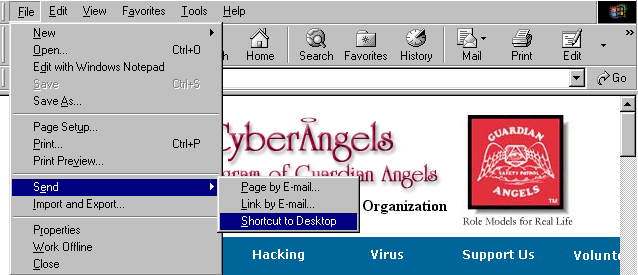
Abbildung 2
Eine nette Option in dem Datei-Man� ist die M�glichkeit eine Verkn�pfung der gegenw�rtigen Webseite auf dem Desktop zu erstellen (Abbildung 2).
In Abbildung 2 sind die M�glichkeiten zu sehen, wenn man auf das "Datei"-Men� klickt. Eine neue Funktion seit der Version 5.5 ist die M�glichkeit eines "Druck-Vorschaus". Eine Webseite wird nicht immer so ausgedruckt, wie sie auf dem Bildschirm zu sehen ist, aber mit der Vorschau-M�glichkeit k�nnen sie sich ein Bild davon machen wie der Druck aussieht, ohne das Sie Tinte verschwenden.
Eine Funktion in dem "Ansicht"-Men� (Abbildung 3) ist die Option die Werkzeugleisten zu ver�ndern und die Links, die Sie als Buttons angezeigt haben m�chten.
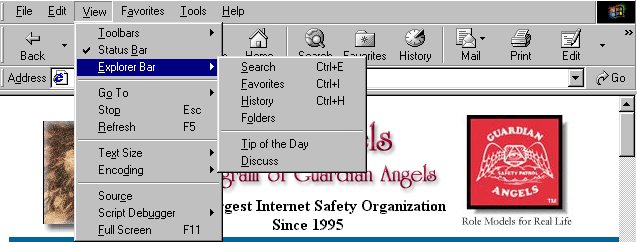
Abbildung 3
Favoriten
Sie werden wahrscheinlich Webseiten finden, die Sie �fter besuchen m�chten. indem Sie eine Seite als "Favorite" eintragen, k�nnen Sie leicht zu ihr zur�ckkehren, ohne ihre Adresse einzutippen. Um einen Favoriten hinzuzuf�gen, klicken Sie auf den Favoritenlink links von der Adressenleiste und w�hlen Sie
"Hinzuf�gen" Geben Sie eine Beschreibung f�r den Link in das Eingabefeld "Name". w�hlen Sie den Ordner aus, wo Sie den favoriten abgelegt haben m�chten oder erstellen Sie einen neuen Ordner. (Beachten Sie, das wenn Sie das Favoritenmen� benutzen, die Ansicht anders ist, als wenn Sie den grossen Favoriten-Button benutzen.)
Sie k�nnen auch die Organisation Ihrer Favoriten ausw�hlen. Das heist Ordner, Links umbenennen oder zwischen den Ordnern verschieben.
Inetrnet Optionen
Unter dem "Extras"-Men� (Abbildung 4), werden Sie die Internet Optionen finden, wo Sie Einstellungen ver�ndern k�nnen, am wichtigsten dort sind die Sicherheitskontrolleinstellungen.

Abbildung 4
Fortgesetzt -->
|
|