|
|
|
Internet Explorer |
Nachdem Sie auf die Internet Optionen geklickt haben, werden Sie eine Ansicht mit mehreren Registern bekommen (Abbildung 5) Das erste Register ist die Allgemeine Registerkarte. Die erste Auswahl ist der Eintrag, was Sie unter der "Homepage" eingetragen haben m�chten. Das ist die Seite, die automatisch ge�ffnet wird, wenn der Browser startet. Wenn es keine Seite gibt, die Sie jedesmal besuchen m�chten, wenn Sie online gehen, dann benutzen Sie die M�glichkeit "Leere Seite". Das wird das �ffnen des Browsers etwas beschleunigen.

Abbildung 5
Die n�chste Einstellung ist f�r die "Tempor�ren Internet Dateien". Webseiten und Bilder werden in einem speziellem Ordner gespeichert, um, wenn Sie eine Seite erneut besuchen, die Seite schneller laden zu k�nnen, wenn Sie bereits auf Ihrer Festplatte gespeichert worden ist. Sie k�nnen diese Dateien sicher speichern. Wenn eine Seite aus diesem Ordner, auch genannt "Cache", dargestellt wird, dann sehen Sie eine nicht aktuelle Seite. Sie k�nnen in den Einstellungen festlegen, ob die Seiten �fter oder weniger aktuallisiert werden sollen. Wenn Sie sicher gehen m�chten, das Sie eine aktuelle Seite sehen, dann klicken Sie auf den Aktualisieren-Button.
Das N�chste ist die "History". Die History enth�lt alle Webseiten, die Sie in einer speziellen Zeit besucht haben, die in einem Feld "Tage die Seiten in Verlauf aufbewahrt werden". Dieses kann durchaus interessant sein, wenn Sie sich nicht mehr an die fantastische Seite erinnern k�nnen, welche Sie gestern gefunden haben (Und nicht in die Favoriten eingetragen haben) Aus der History kann man auch auf Ihre Gewohnheiten schliessen. Das kann dazu benutzt werden, um eine spezialisierte Werbung in Form von Bannern/Popup und/oder Emails. Es ist eine gute Idee die History f�r eine kurze Zeit zu behalten. Um die History zu l�schen , clicken Sie auf "Verlauf leeren".
Sicherheit
Der Spruch "Ein Fenster zum Web" wurde fr�her genutzt, um die Funktionen des Browsers zu beschreiben, aber wenn um den Bereich der Sicherheit geht, kann ein Fenster das zeigen, was Sie sehen m�chten oder auch nicht und es zeigt anderen Dinge, die Sie f�r sich behalten m�chten. Ein offenes Fenster, als welches man es sich bildlich vorstellen kann, ben�tigt Sicherheits Vorkehrungen.
Das n�chste Register der Internet Optionen ist die "Sicherheit". HIer sollten Sie sich die Zeit nehmen, um die sicherste aber funktioniellen Einstellungen zu finden.
Wir werden uns hier auf die "Internet Zone" konzentrieren. Die Standardeinstellungen f�r die Internet Zone sollte auf ein angemessenes Level f�r Ihre Surf Bed�rfnisse angepasst werden.
Cookies
Cookies werden von vielen Webseiten dazu genutzt, um das Verhalten der Besucher nachverfolgen zu k�nnen, um die Webseite dann f�r Sie personalisieren zu k�nnen. Lassen Sie uns zum Beispiel sagen, das Sie eine Seite besuchen, die Informationen �ber das Wetter enth�lt, um die Voraussagen f�r Ihre Gegend herauszusuchen. Sie geben den Namen oder die Postleitzahl ein, um die Vorraussage zu erhalten. Wenn Sie eine Woche sp�ter wieder diese Seite besuchen, dann erhalten Sie nach dem �ffnen der Seite automatisch die Voraussage auf der Startseite. Dieses funktioniert, weil der Cookie Ihre Postleitzahl/Namen Ihrer Stadt gespeichert hat und diese Information ausgelesen wird, wenn Sie zur�ck auf die Seite kommen. Dieser Cookie ist nicht weiter tragisch, aber er enth�lt Informationen �ber Ihre Lokalit�t. Webseiten von Online-Shops ben�tigen Cookies, um zu funtionieren.
Andere Cookies, auch "3rd party cookies" genannt, unterwandern Ihre Privatsph�re indem Sie Ihre Besuche von Webseiten aufzeichnen un dieses an eine andere Webseite melden, als Sie besucht haben. Das Ergebnis ist eine auf Ihre Surfgewohnheiten ausgerichtete Werbung.
Eine M�glichkeit um diese Invasion Ihrer Privatsph�re zu unterbinden, ist Ihrem Browser zu sagen, das er keine Cookies zulassen soll oder das IE erst um Zustimmung fragt , ob er den Cookie anehmen soll. Als weitere M�glichkeit l�schen Sie die History oft - nach M�glichkeit t�glich.
Potentielle Sicherheits Schwachstellen
Die gleichen Techniken die den Webseiten zu mehr Dynamik und Interaktivit�t verleihen, k�nnen, wenn ein b�swilliger Webseiten Operator, oder Unruhestifter sie nutzt, bel�stigen und die Sicherheit unterwandern.
Es gibt zwei grundlegende Dinge bei der Sicherheit zu beachten: Bel�stigung und Unterwanderung Ihrer Sicherheit. Eine l�stige Attacke kann Sie abhalten Ihre Arbeit zu beenden, weil die Attacke zu einem Crash Ihres Computers f�hrt. Bei einer Unterwanderung Ihrer Sicherheit kann es wesentlich mehr Schaden geben, es k�nnen Dateien gel�scht werden, Ihre pers�nlichen Daten werden ausgelesen oder Ihr Computer wird mit einem Virus infiziert.
Was Sie wissen sollten �ber Web Scripting Tools:
Java, ActiveX, Hostile Applets, Visual Basic Script, Plug-Ins, Javascripts
Diese Technologien beinhalten einige Sicherheitsrisiken, weil die M�glichkeit besteht, das automatisch gef�hrliche Programme heruntergeladen und auf Ihrem Rechner gestartet werden k�nnen. Das heruntergeladene Programm kann den Zugriff zu Ihrem Computer erm�glichen oder dort Schaden verursachen.
Java und ActiveX sind zwei Systeme, die den Zugriff von Computerprogrammen auf Webseiten erm�glichen. Sie erlauben Webpages eine gr��ere Dynamik und Interaktivit�t als Sie sonst h�tten.
Java Applets gibt es in vielen Variationen und f�r viele Funktionen auf den Webseiten, zum Beispiel als Drop Down Men�s. Auf der anderen Seite enthalten viele Applets Sicherheitsfehler.
Wie Sie sich sch�tzen
Die Sicherheitseinstellungen des IE erlauben Ihnen die Scripting Werkzeuge auszuschalten oder das der IE bei Ihnen um Erlaubnis zur Ausf�hrung fragt, wenn Sie eine Webseite besuchen, die Scripting benutzt.
Um die Einstellungen f�r Scripting und Cookies bei dem IE zu �ndern, klicken Sie: (Abbildung 6)
Estras
Internet Optionen
Sicherheit
**Stellen Sie sicher das "Internet" markiert ist Benutzerdefiniert
Sie k�nnen dieses auch einstellen, indem Sie folgendes anklicken: Start, Einstellungen, Systemsteuerung, Internet Optionen

Abbildung 6
Nehmen Sie sich einen Moment Zeit, um sich die verschiedenen Einstellungm�glichkeiten anzusehen. Sie m�ssen nicht alles verstehen, was unter den Einstellungen aufgelistet ist, aber es w�re eine gute Idee einige der Einstellungen auf "Eingabeaufforderung" zu stellen. Der Nachteil dabei w�re allerdings, das jedesmal, wenn Sie eine Webseite besuchen, die diese Technologie benutzt, ein kleines Fenster erscheint, in dem Sie um Freigabe der Nutzung gefragt werden. Das kann schon st�rend sein, aber es sch�tzt Sie davor , ein eventuelles Risiko einzugehen. Wenn die Seite, die Sie besuchen Ihnen bekannt und vertrauensw�rdig ist, dann k�nnen Sie das Programm ja freigeben.
Wenn Sie sich entscheiden, nicht auf Nachfrage oder dem Deaktivieren einzustellen, sollten Sie es Sich zweimal �berlegen, ob Sie eine Webseite von einer Person oder Organisation besuchen, die Sie nicht kennen oder der Sie nicht vertrauen.
Sie sollten etwas experimentieren mit den verschiedenen Einstellungen, um die richtige Balance f�r ein sicheres Surfen zu erhalten. Ein komplettes Abschalten aller M�glichkeiten kann es sehr schwer bis unm�glich machen einige Aspekte einer Seite zu sehen oder um �berhaupt Onlineshopping zu machen.
Inhaltsratgeber
Bei dem n�chstem Register, genannt "Inhaltsratgeber", kann helfen zu verhindern, das Sie Seiten besuchen, die bekannt daf�r sind, das sie Gewalt, Nacktheit, Sex und/oder ungeh�rige Sprache darstellen.
Der Nachteil des Inhaltratgebers (Wenn Sie wissen das Sie einen haben!) ist, das die meisten Seiten nicht eingestuft sind.
Die ersten Einstellungen im "Inhalte"-Register sind f�r den Filter. (Abbildung 7) Mit Hilfe des Schiebereglers, k�nnen Sie einstellen, was Sie f�r richtig halten. Zum Beispiel, ist in der Kategorie der "Sprache", wenn der Schieberegler ganz links ist, "Umgangssprache, nicht anst��ig" eingestellt. Wenn Sie den Regler ganz nach rechts schieben, haben Sie "Freiz�gige oder brutale Sprache" eingestellt. Sie k�nnen einstellen, was Sie f�r die jewelige Kategorie: Gewalt, Nacktheit, Sex und Sprache, richtig halten.
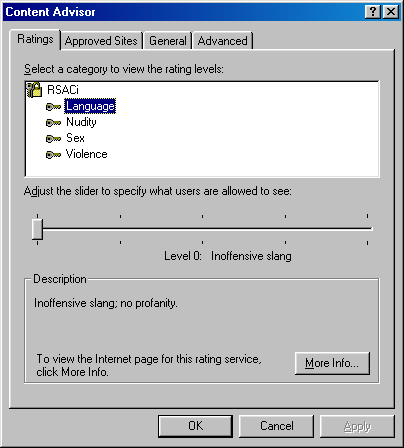
Abbildung 7
Das n�chste Register ist f�r "Gebilligte Sites". Hier sind die Eingaben manuell zu machen.
Das "Allgemein"-Register hat zwei interessante Nutzer Optionen. Als erstes k�nnen Sie mit dem Kontrollk�stchen entscheiden, ob der Zugang auf ungefilterte Seiten zugelassen werden soll. Wow... Eine grosse Menge der Seiten sind nicht gefiltert. Einige Webmaster l�gen �ber den korrekten Inhalt Ihrer Webseiten. Wenn Ihr Computer von einem Kind genutzt wird, dann sollten Sie dieses abschalten f�r die Zeit, wo Ihr Kind online ist. Als n�chstes haben Sie die M�glichkeit eine blockierte Seite mittels Eingabe eines "Supervisor"-Passwortes sich doch anzusehen.
In Zusammenhang mit dem Supervisor-Passwort stellen Sie unbedingt sicher, das Sie dieses nie vergessen ! Ansonsten m�ssten Sie Microsoft kontaktieren, wenn Sie es verlieren.! Also, wenn Sie den Inhaltratgeber benutzen, um das Surfen Ihres Kindes einzuschr�nken, stellen Sie sicher, das es Ihr Kind nicht weiss und das es nicht das Passwort erraten kann.
Sie haben zwei M�glichkeiten, wie Sie den Inhalteratgeber benutzen k�nnen. Sie k�nnen ihn so einstellen:
- Alle Seiten anzeigen, ausser denen, die herausgefiltert werden, weil sie nicht den Einstellungen entsprechen, die Sie vorgegeben haben f�r die Bereiche Gewalt, Nacktheit, Sex und Sprache.
- Nur die Seiten anzeigen, die in der Liste der zugelassenen Seiten eingetragen sind. Dann m�ssen Sie das Kontrollk�stchen ausschalten f�r "Zugang auf ungefilterte Sites zulassen". Wenn dann ein Nutzer versucht, auf eine Seite zuzugreifen, die nicht in der Liste der vertrauensw�rdigen Seiten ist, dann wird ein Dialogfenster erscheinen, in dem man das Supervisor-Password eingeben kann. Es wird dann auch gefragt, ob der Zugriff nur f�r diesen Besuch, oder ob der Zugriff nun st�ndig erlaubt werden soll. (Abbildung 8)
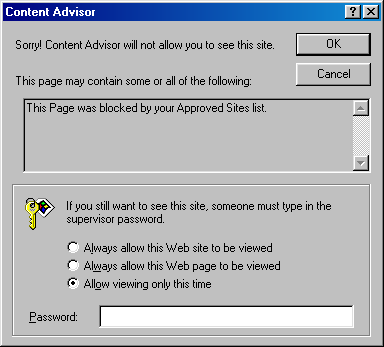
Abbildung 8
Wenn Sie ein Kind zu Hause haben, dann w�re die zweite M�glichkeit die bessere, um sicher zu stellen, das Ihr Kind nicht zuf�llig eine Seite findet, die inakzeptabel ist. Erstellen Sie ein Favoriten Ordner und benennen Sie den Ordner nach dem Namen Ihres Kindes. F�gen Sie einige Ihnen bekannte Kindersichere Seiten in den Ordner ein. Geben Sie diese Seiten in die Liste der zugelassenen Seiten des Inhalteratgebers ein. Zeigen Sie Ihrem Kind, wie es seinen/ihren Favoritenordner benutzen kann.
Zum Schluss , aber definitiv nicht als letztes...
Eines der wichtigsten Dinge, was Sie tun k�nnen, um sich gegen die Gefahren zu sch�tzen, die in diesem Artikel angesprochen wurden, ist Ihre Software immer auf dem neuestem Stand zu halten. Wenn Bugs entdeckt werden, werden Patches entwickelt um diese Fehler zu beseitigen.
Wenn Sie Windows benutzen, ist das �berpr�fen, ob Updates, Patches oder Treiber zur Verf�gung stehen sehr einfach. Sie k�nnen �berpr�fen, ob Updates f�r Windows (einschlie�lich IE Updates/Patches) vorliegen, indem Sie auf Extras, Windows Update im IE klicken, oder indem Sie das Windwos Update im Startmen� ausw�hlen. Dieses wird Sie dann zu der Windows Update Page bringen, wo Sie dann auf "Produkt Upgrades" klicken m�ssen. Eine Liste der m�g�ichen Updates wird dann erstellt. Das Wichtigste aber, es betrifft die Sicherheit, ist dort inter den "Kritischen Updates" zu finden. �berpr�fen Sie m�glichst oft ob Updates vorliegen und scheuen Sie sich nicht diese herunter zu laden und zu installieren, wen Sie ben�tigt werden. Wenn Sie Microsoft Office benutzen, dann benutzen Sie den Link auf der Windows Update Seite um zur Office Update Seite zu gelangen.
Zum Abschluss
Das Internet ist ein faszinierender Platz, voll mit interessanten Leuten und Informationen, aber eine Computer besch�tzt nicht gegen all die Gefahren, es kann ein gef�hrlicher Platz sein. Nehmen Sie sich etwas Zeit um mehr �ber die Sicherheit bei der Benutzung eines Computers zu erfahren, �ber Viren und die letzten Neuigkeiten in dieser Technologie. Der sicherste Computer ist der, der mit nichts verbunden ist, aber das widerspricht seinem Sinn ! Seien Sie vorsichtig vor den Risiken und sch�tzen Sie sich wirkungsvoll gegen �rger. Haben Sie Spass!
|
|