Einleitung:
Microsoft Outlook Express ist ein Email Software System welches den Nutzern ermöglicht Emails zu senden und zu empfangen, indem Sie Ihre Internetverbindung nutzen. Die Software kommt vorinstalliert auf den meisten neuen Computern daher, die mit dem Microsoft Windows Betriebssytem ausgeliefert werden. Es ist entworfen worden als relativ nutzerfreundliches Interface zwischen dem Computer und Email Konto des Nutzers. Mit anderen Worten, Outlook Express sammelt die Emails ein, wo auch immer Sie es wünschen (Vorrausgesetzt Sie haben Zugriff) und stellt diese dann auf Ihrem Bildschirm dar.
Konfiguration
Wenn Sie zum ersten Mal Outlook Express konfigurieren, dann können die folgenden Einstellungen für Outlook Express genutzt werden um Emails zu versenden und zu empfangen:
- gehen Sie zu "Extras" , welches in dem Menü im oberen Bereich des Fensters zu finden ist und klicken Sie auf "Konten".
- klicken Sie auf "Hinzufügen" und dann auf "Mail". Damit teilen Sie dem Programm mit, das Sie ein neues Konto einrichten möchten.
- In dem Eingabefeld geben Sie den Namen ein, oder was auch immer die Empfänger Ihrer Emails sehen sollen.
- In dem Eingabefeld für die E-mail Adresse geben Sie Ihre Email-Adresse ein. Diese Email Adresse wird Ihnen von Ihrem ISP zugeteilt (z.B. AOL oder T-Online)
oder von einem anderem Email Management System ( wie z.B. Hotmail, Yahoo). Zum Beispiel müssen Sie "[email protected]" oder etwas ähnliches eingeben.
- Klicken Sie auf weiter.
- Bei den Email Server Namen, klicken Sie auf den entsprechenden Email Server Typen (POP3, IMAP, HTTP, SMTP). Dann geben Sie die Namen der Server für die eingehenden bzw. ausgehenden Mails an.
Zum Beispiel können Sie folgendes Fenster sehen:
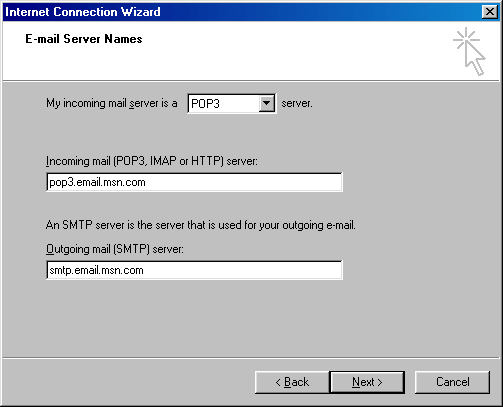
Wenn Ihnen hier Angaben fehlen, dann sollten Sie sich mit Ihrem Internet Service Provider (ISP) in Verbindung setzen.
- Klicken Sie auf weiter
- Bei diesem Schritt kommt es darauf an, was Sie im vorhergehenden Schritt angegeben haben. In dem Fenster der Internet Email Anmeldung geben Sie Ihren POP Accountnamen und das Passort an, oder Sie wählen "Anmeldung durch gesicherte Kennwortauthentifizierung (SPA)", wenn Sie keinen POP Server benutzen. Klicken Sie auf weiter.
- In dem Eingabefeld für den Namen des Mail Accounts, geben Sie ein, wie die Konfiguration heissen soll. Dieser Name wird nur von Ihnen genutzt, damit Sie die Konfiguration besser identifizieren können.
- Wählen Sie die Verbindung aus, mit der Sie die Verbindung in das Internet herstellen. Wenn Sie Outlook Express in der Version 5.0 oder höher benutzen, dann können Sie die Punkte 10 und 11 überspringen.
- Wenn Sie auswählen, das Ihre Telefonverbindung zur Verbindung genutzt werden soll, dann werden Sie gefragt, ob Sie eine bestehende Interneteinwahlverbindung erstellen wollen, oder ob Sie eine neue Einwahlverbindung erstellen wollen. Wenn Sie bereits eine Verbindung zu Ihrem ISP konfiguriert haben, dann wählen Sie aus, das Sie eine existierende Verbindung nutzen wollen und klicken Sie den Namen der Einwahlverbindung in der Auswahlliste an. Dann gehen Sie auf weiter.
Wenn Sie auswählen, das Sie Ihr lokales Netzwerk zur Einwahl nutzen wollen oder das Sie die Verbindung manuell erstellen wollen, dann können Sie keine weiteren Einstellungen vornehmen.
Klicken Sie auf Fertig.
Änderungen
Wenn Sie irgendwann Änderungen an einem bestehendem Email Account vornehemn wollen, dann folgen Sie der folgenden Prozedur:
- Gehen Sie zu Extras und wählen Sie Konten.
- Wählen Sie die Ansicht/das Ändern von existierenden Email Accounts aus. Klicken Sie auf Weiter.
- Wählen Sie den Email Konto aus, den Sie sich ansehen oder auswählen möchten.
- Befolgen Sie die Schritte der 3 bis 12 der Einstellungen eines neuen Kontos.
Wenn Sie nach Updates für Ihre Microsoft Outlook Express Software suchen, oder wenn Sie Informationen benötigen;
Die Webseite von Outlook Express ist hier: http://www.microsoft.com/Windows/oe
Sicherheits- und Fragen zur Privatsphäre
Das wichtigste, was Sie beachten müssen, wenn Sie irgendeine Email Software benutzen, ist: SENDEN SIE NIEMALS PERSÖNLICHE INFORMATIONEN ÜBER EMAIL. Das schliesst Telefonnummern, Adresse, die Nummern der Sozialkarte, Kreditkartennummern oder andere Informationen, die gegen Sie irgendwie einmal verwendet werden können.
Der Identitätsdiebstahl ist ein Beispiel, wie jemand Teile von Informationen sammelt, die für sich harmlos erscheinen, um daraus ein Online-"Bild" von Ihrer Identiät zu erstellen.
Eine Email ist im gesamtem ziemlich unsicher. Es ist überall Software verfügbar, welchem jemandem den Zugang, das Abfangen und auch das Bearbeiten von Email ermöglicht, die von oder zu Ihrem Computer gesendet werden.
Es gibt Wege um die Email, die Sie versenden zu schützen. Verschlüsselung und die ID-Zertifierung sind zwei bekannte Methoden. Mehr Informationen über die Sicherheit, Computer betreffend, ist verfügbar beim Computer Emergency Response Team: www.cert.org.
Das Weitergeben von Email Adressen an Andere
Einige Webseiten geben Informationen nur an registrierte Benutzer weiter. Oft aber ist die Registration absolut frei. Zum Beispiel tragen Sie sich für einen "freien" Email Account bei Microsofts Hotmail ein. Oder Sie tragen sich bei verschiedenen Newsgroups bei Yahoo.com ein. Das Problem ist, das viele dieser sogenannten freien Registrationen da sind, um Geld für die Webseite zu beschaffen. Viele Seiten nutzen Ihre Informationen, einschliesslich Ihrer Emailadresse und verkaufen sie an andere Firmen oder andere Interessenten. Das Ergebnis wird früher oder später folgendermassen enden:
- Sie erhalten vermehrt sogenannte "Junk"mail (über den normalen Postweg)
- Sie erhalten vermehrt Anrufe von Verkaufs- oder Marketing Call Centern.
- Sie werden massenweise Werbe-Emails bekommen (Spam, wird im nächstem Kapitel behandelt)
Weitere mögliche Ergebnisse der Weitergabe der Email Adresse über die Webseite oder an unbekannte Personen sind nicht ausgeschlossen (Beispiele bei dem Computer Emergency Response Team www.cert.org )
Manipulierung von Email - Eine Manipulierung von Email, kann sein, wenn eine Email von einer Quelle zu kommen scheint, tatsächlich aber von woanders abgeschickt worden ist. Mit manipulierten Emails wird oft versucht dem User eine schädigende Information unterzuschieben oder es wird versucht an sensitive Informationen (z.B. Passwörter) zu kommen. Eine manipulierte Mail kann ein harmloser Streich sein, oder ein Versuch Social Engineering zu betreiben. Hier einige Beispiele:
-
Die Email scheint von einem Administrator zu kommen, der die Nutzer auffordert Ihr Password zu einem vorgegebenem Passwort zu ändern, mit dem Hinweis, das der Account des Nutzers gelöscht oder unzugänglich wird, wenn er es nicht macht.
- Die Email scheint von einer Person mit Authorität zu kommen, die den Nutzer auffordert ihm eine Kopie der Passwortdatei oder von anderen sensitiven Informationen zu schicken.
Beachten Sie bitte, das wenn Ihr Provider Sie auffordert Ihr Passwort zu ändern, er normalerweise NIEMALS vorschreibt, wie dieses neue Passwort aussehen soll. Genauso werden die meisten seriösen Provider NIEMALS Sie bitten ihnen Ihr Passwort zu schicken über Email zu schicken. Wenn Sie meinen, das Sie eine manipulierte Email bekommen haben, dann sollten Sie unverzüglich mit dem Support Ihres Providers in Kontakt treten.
Von Viren erstellte Emails - Viren und andere ähnliche Programme werden oft mittels Email-Anhängen verteilt. Bevor Sie einen Anhang öffnen, sollten Sie sich sicher über den Inhalt des Anhanges sein. Es ist nicht genug, das Sie die Adresse des Absenders kennen. Der Melissa Virus ( siehe im Anhang ) verteilt sich genau dadurch, da er sich durch "bekannte"Adressen verbreitet. Genauso wird gefährlicher Programmcode durch amüsante oder interessante Programme verteilt. Starten Sie niemals ein Programm, wenn Sie nicht genau wissen, das es von einer Person oder von einer Firma geschrieben worden ist, der Sie vertrauen. Sie sollten auch nicht Programme mit ungewissem Inhalt an Ihre Freunde und Kollegen verschicken, nur weil diese amüsant erscheinen - es könnte sein, das es ein Trojaner ist.
Versteckte Dateierweiterungen - Windows Betriebssysteme haben eine Option, die bekannte Dateierweiterungen nicht anzeigen lässt. Diese Option ist in der Standardeinstelung so eingestellt, das bekannte Erweiterungen nicht angezeigt werden. Ein Nutzer kann diese Einstellung aber ändern, damit diese Erweiterungen angezeigt werden. Die meisten von Viren erzeugten Mails sind dafür bekannt, das Sie mit versteckten Dateierweiterungen arbeiten. Die erste bekannte Attacke war der VBS/LoveLetter Wurm, der einen Anhang mit der Bezeichnung "LOVE-LETTER-FOR-YOU.TXT.vbs" hatte. Andere bösartige Programme weisen ähnliche Namensgebungen auf. Folgende Beispiele:
- Downloader (MySis.avi.exe oder QuickFlick.mpg.exe)
- VBS/Timofonica (TIMOFONICA.TXT.vbs)
- VBS/CoolNote (COOL_NOTEPAD_DEMO.TXT.vbs)
- VBS/OnTheFly (AnnaKournikowa.jpg.vbs)
Die Dateien sind angehängt an Email Nachrichten, die von Viren versendet worden sind und es scheint als ob sie einen harmlosen Text (.txt), MPEG (.mpg), AVI (.avi) oder ander Dateitypen enthalten würden. Tatsächlich enthalten Sie aber ausführbaren schädlichen Programmcode (.vbs oder .exe, zum Beispiel). Für weitere Informationen über diese und andere Viren, besuchen Sie bitte die Seiten, die auf unserer Computerviren Resourcen Seite aufgelistet sind: http://www.cert.org/other_sources/viruses.html
Der Umgang mit Spam:
Man kann Spam einfach als die Masse der ungewollten Mails betrachten. Die meisten Spams stammen von Email Listen, die von Firmen oder Webseiten erstellt worden sind, die nach möglichen Kunden Ausschau halten. Die Listen sind erarbeitet und werden verkauft von Firmen, die eine Onlinepräsenz haben und aktiv die Email-Daten Ihrer Nutzer sammeln.
Wie man Spam abwehrt:
Der beste Weg sich vor Spam zu schützen ist es die eigene Emailadresse nicht herauszugeben. In vielen Fällen aber fragen die Firmen und Webseiten nach Ihrer Email, um sicherzustellen, das Sie die Vertrags- und/oder Nutzungsbedingungen gelesen haben. In anderen Fällen fragen die Firmen mit Hilfe eine Auswahlbox, ob Sie Emails von Ihren Partnern bekommen möchten. Für diese Fälle stellen Sie bitte sicher, das Sie alles lesen, bevor Sie Ihre Emailadresse übermitteln. Andernfalls kann es Ihnen passieren, das Sie 10 oder sogar 100 Emails TÄGLICH bekommen, mit Inhalten die Sie absolut nicht gebrauchen können.
Unglücklicherweise können Emails nicht immer vermieden werden. Einige Internet Provider verkaufen die Listen Ihrer Email Konten zu Werbefirmen und anderen. Sie können eine dieser "Verkauften" sein.
Was machen Sie mit Sam bei Outlook Express
Wenn Sie Spam in Ihrer Mailbox haben, dann haben Sie den Vorteil, das Sie Ihre Email filtern können:
- Gehen Sie in das Outlook Express und sehen Sie auf die Spam, die Sie bekommen haben. Wenn einige von diesen Spams von einer Quelle kommen, dann notieren Sie sich den Sender. Genauso können Sie überprüfen, ob Sie Spam bekommen haben, die die gleiche Betreffzeile haben. Diese sollten Sie sich auch notieren. Überprüfen Sie die Spam Mails nach weiteren Gemeinsamkeiten. Wenn Sie nichts weiteres Gemeinsames entdecken, dann notieren Sie sich von dem ersten Teil der Mails die folgenden Informationen:
a. der Namen des Absenders
b. die Emailadresse, wenn Sie diese finden können
c. die Betreffzeile der Mail
- Gehen Sie zu EXTRAS im Menü, dann zu den NACHRICHTENREGELN, dann zu E-Mail
- In dem Fenster NEUE-E-MAIL-REGEL können Sie sich die Filterregel aussuchen, die Sie benutzen möchten. Wenn Sie eine Mail blockieren möchten, die von einer einzelnen Adresse kommt, dann wählen Sie Zeile . Klicken Sie im Fenster der Regelbeschreibung auf den unterstrichenen "Absender", es wird dann ein anderes Fenster erscheinen (Personen auswählen). Sie können nun eine Emailadresse eingeben, die Sie herausfiltern möchten und bestätigen diese, indem Sie "Hinzufügen" anklicken. Wenn Sie eine weiter Adresse zu der Regel hinzufügen möchten, gehen Sie wieder in das fenster und gehen Sie auf . Wenn Sie fertig sind mit dem Hinzufügen von Adressen, dann klicken Sie auf und Sie werden zurückkommen auf den Filterbildschirm.
- Dort können Sie nun im zweiten Teil des Fensters die Aktion auswählen, die durchgeführt werden soll, wenn die Filterkriterien des ersten Fensters gültig sind. Wenn Sie einfach möchten, das die Mail gelöscht wird, dann wöhlen Sie die entsprechende Funktion aus.
- Klicken Sie auf , damit die Regel in den Filter übernommen wird.
Wenn der Spam weiterhin ein Problem sein sollte, dann setzten Sie sich mit dem Provider Ihres Emailservices in Verbindung. Manchmal kann der Service Provider die Mail direkt filtern, bevor diese Sie überhaupt erreicht. Wie auch immer, das ist nicht die allgemeine Praxis.
Ressourcen:
Computer Emergency Response Team
www.cert.org
Suche nach Informationen über Microsoft Oulook Express
www.microsoft.com
Zur allgemeinen Suche über Email Sicherheit
www.google.de
|